购买与安装
安装 Scrivener 或 Scapple(macOS 官网版)
注意:本文适用于从官网直接下载的版本。如果您是通过 Mac App Store 购买的,请参阅 Mac App Store 版安装指南。
- 从我们的 Scrivener 或 Scapple 下载页面下载软件。Scrivener 3.3.1+ 要求 macOS 10.13 或更高版本,Scapple 1.4.1+ 要求 macOS 10.15 或更高版本。
下载的文件名为"Scrivener.dmg"或"Scapple.dmg"。
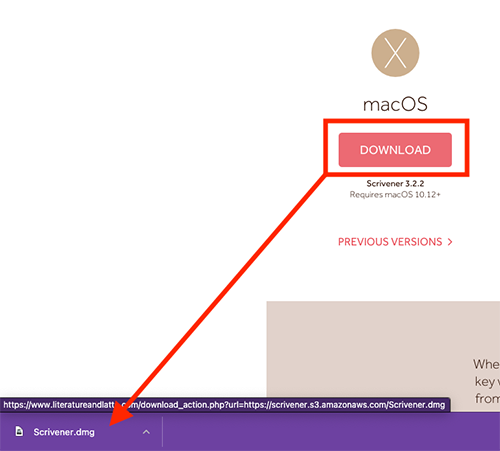
DMG 文件是一个磁盘映像文件(虚拟磁盘),包含程序本身——它不是程序本身。根据您的浏览器设置,磁盘映像文件可能在下载完成后自动打开。否则,请在浏览器的下载栏中点击它,或在下载文件夹中双击 .dmg 文件。
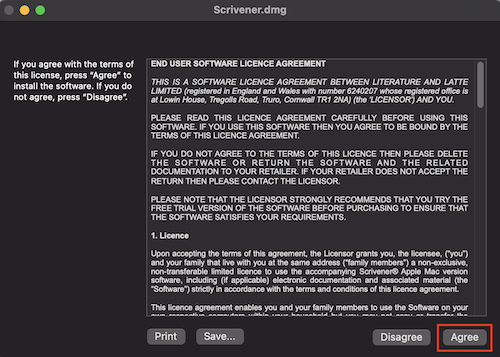
- 将出现一个许可协议窗口。阅读完协议后,点击"Agree"。
- 将出现一个窗口,显示两个图标。将左侧的 Scrivener 图标拖放到右侧的"Applications"文件夹图标中:
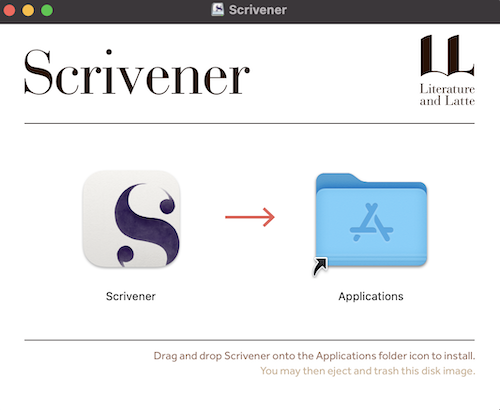
如果您没有管理员权限,也可以将图标拖到个人的 Applications 文件夹中。
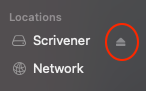
- 由于这是磁盘映像,Finder 侧边栏的"位置"部分也会出现一个图标。完成第 3 步后,可以点击 Scrivener 磁盘映像图标旁的弹出按钮。
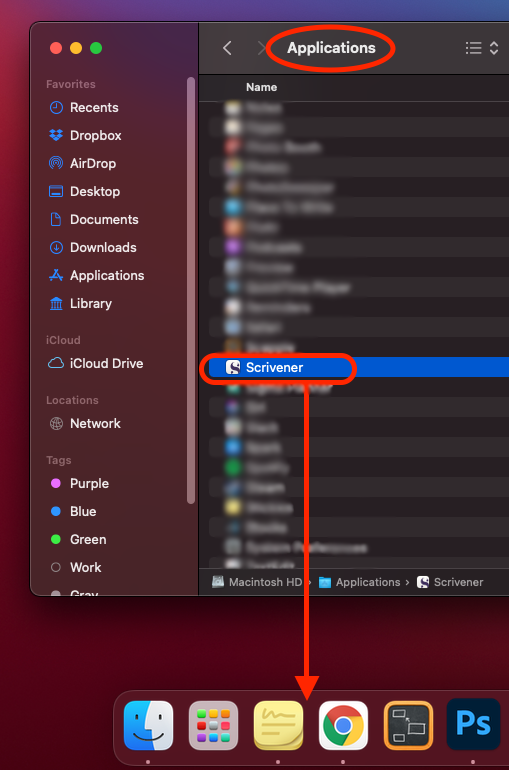
- 关闭磁盘映像窗口,直接从 Applications 文件夹启动 Scrivener。如果想将 Scrivener 放入 Dock,请从 Applications 文件夹拖到 Dock。不要直接从磁盘映像窗口拖入 Dock——必须先拖入 Applications 文件夹,再从 Applications 文件夹拖入 Dock。
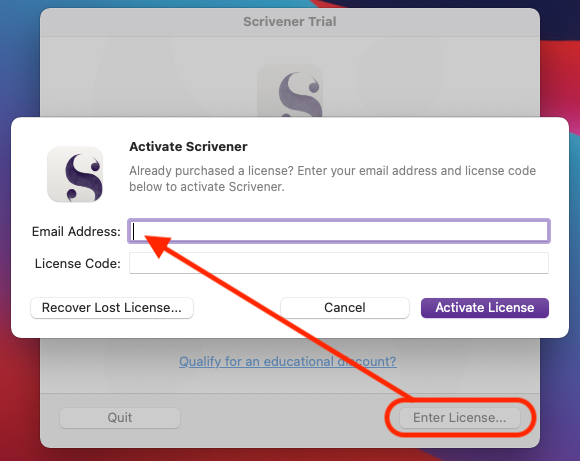
- 如果这是首次启动 Scrivener,您将看到试用版提示,告知 30 天后到期。如果想使用试用版,点击"OK"。如果已购买许可证,可以点击"Enter License..."按钮输入您的邮箱地址和许可证代码(也可以在 Scrivener 运行时通过 Scrivener ▸ Enter License... 输入)。这将解锁 Scrivener 成为完整的无限制版本。
如果您之前已在此 Mac 用户账户上注册过 Scrivener,则不会看到试用版消息。Scrivener 将继续以已解锁状态运行。
祝您写作愉快!