安装 Scrivener 或 Scapple(Mac App Store 版)
如果您之前一直在使用 Scrivener 的试用版,并决定通过 Mac App Store 购买,您需要先卸载已安装的试用版。这是因为 App Store 能检测到您电脑上已有一份 Scrivener,但无法识别它是试用版,因此不会让您安装已购买的版本。卸载方法:关闭 Scrivener,将 Applications 文件夹中的 Scrivener 图标拖到 Dock 的废纸篓中,并在继续之前清空废纸篓。由于您的作品存储在硬盘上而非 Scrivener 程序内部,这么做是完全安全的。
如果您还没有试用过软件,我们建议您在购买前先下载免费试用版。试用版与正式版完全相同,只是在使用 30 天后到期。
从 Mac App Store 购买和安装
- 在 Mac App Store 界面中点击购买按钮(显示为产品价格)购买 Scrivener:
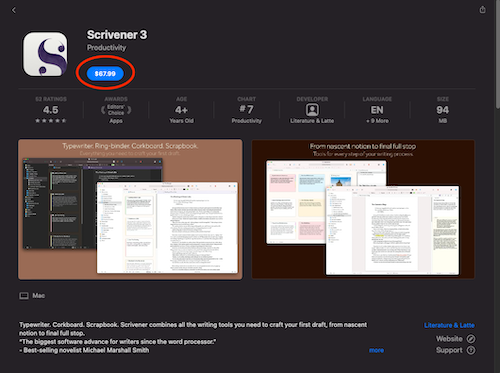
- 确认购买后,Scrivener 图标将出现在 Launchpad 中。图标下方会有一个进度条表示正在安装——您需要等待软件完全下载后才能运行。
- 进度条消失后,点击 Launchpad 中的图标即可启动程序(也可以先将其拖到 Dock 中)。
安装完成!您的副本已在这台设备上完成注册和激活。
重新安装或在其他 Mac 上安装
如果需要重新安装软件,可以使用 App Store 中的"已购项目"部分进行。有时需要先从 Applications 文件夹删除现有版本。如果安装按钮没有亮起,请尝试清空废纸篓、退出 App Store 账户、重启 App Store,然后重新登录。
要在其他 Mac 上安装 Scrivener,需要在那些设备上使用 Mac App Store。确保使用购买时的同一个 Apple ID 登录,然后点击 App Store 左下角的 Apple ID 进入"已购项目"部分,点击 Scrivener 旁的安装按钮。
安装 Scrivener 2(不适用于 Scapple)
老用户可能注意到 Scrivener 2 已不再在 Mac App Store 中提供。这是因为该版本已于 2017 年 11 月被 Scrivener 3 取代,部分原因是 Apple 在 Catalina 更新中停止了对 Scrivener 2 等 32 位应用的支持。对于系统无法更新到 Scrivener 3 最低要求(macOS 10.12)的 Mac App Store 用户,我们已在旧版下载页面提供免费的 Scrivener 2。
如果您运行的是 macOS 10.12 或更新版本,需要升级到 Scrivener 3。详情请参阅我们关于以折扣价升级到 Scrivener 3 的博客文章。