购买与安装
安装 Scrivener 或 Scapple(Windows 版)
注意:为简洁起见,本文统一使用"Scrivener"一词,但以下说明同样适用于 Windows 版 Scapple(除非另有说明)。
无论您是安装 Windows 版 Scrivener 的试用版还是已购买正式版,请按以下步骤操作。如果您已经安装了试用版,购买后无需重新安装程序。只需在程序内使用 Help > Buy Now... 菜单命令,然后跳到本文的第 5 步即可。
- 在我们的 Scrivener 或 Scapple 下载页面点击
DOWNLOAD按钮下载安装程序。也可以点击购买确认邮件中的链接。如需 32 位版本,可以点击"Windows 64-bit"旁边的下拉箭头选择。
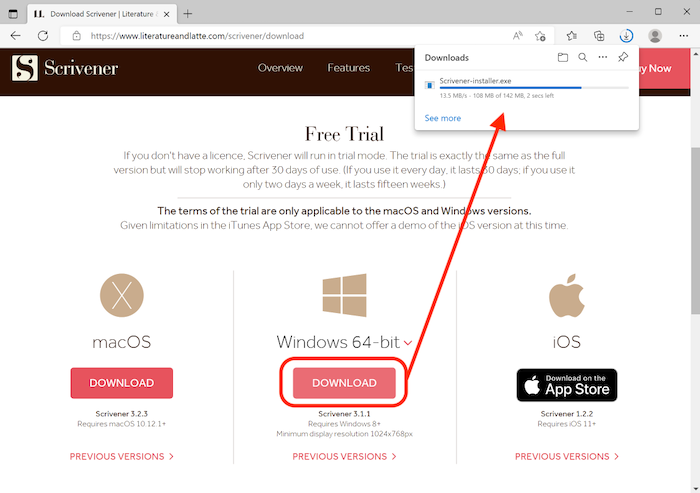
- 下载会立即开始。完成后,可以从浏览器的下载列表中打开"Scrivener-installer.exe"文件,或在文件资源管理器的下载文件夹中找到它。
- 按照安装向导的指示操作,包括接受许可协议。当询问安装位置时,建议保留默认路径
C:\Program Files\Scrivener3。 - 安装完成后,您可以在桌面上找到 Scrivener 的快捷方式(如果在安装向导最后选择了该选项),或从 Program Files 中的安装文件夹打开 Scrivener。
- 打开程序时,会出现一条提示消息,说明您处于试用模式(或试用已过期)。
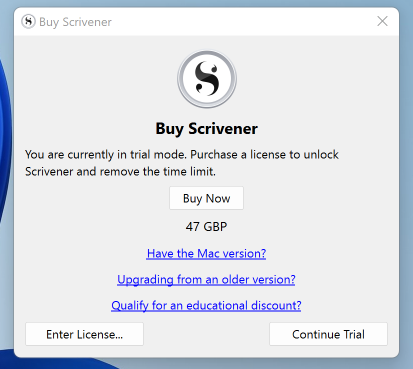
- 如果您想立即激活许可证,点击此消息上的"Enter License..."按钮,然后输入您购买时通过邮件收到的电子邮箱地址和许可证代码。
- 如果您还没有许可证,可以点击"Continue Trial"按钮试用 Scrivener。试用版与正式版完全相同,只是在使用 30 天后到期。
- 如果您想购买许可证,点击试用消息上的"Buy Now"按钮打开购买向导。完成购买后,Scrivener 将自动使用新许可证解锁程序。
安装完成!如果在第 5 步中许可证未被接受,请参阅相关故障排除文章。如果在安装过程中遇到其他问题,请联系技术支持。