在 Scrivener 中使用云同步服务
如果您希望在两台或多台电脑之间共享 Scrivener 项目,可以使用云同步服务来自动同步。本文将介绍 macOS 和 Windows 电脑之间的同步方法。如果您需要了解 iOS 同步相关信息,请参阅 通过 Dropbox 与 iOS 同步 一文。
市面上有许多云同步服务,其中与 Scrivener 兼容性较好的是 Dropbox。Scrivener 项目由许多相互关联、相互依赖的文件组成,每个文件都需要被正确同步以避免项目损坏。以下指南以 Dropbox 为例编写,但同样适用于其他类似的云同步方案。如果您正在使用以下列出的任何服务,请务必阅读对应的注意事项:
Dropbox 使用指南
安装 Dropbox 后,它会在您的硬盘上创建一个文件夹,该文件夹会与您的 Dropbox 账户同步。如果您想共享 Scrivener 项目,必须将项目存储在该文件夹中。在您编辑项目的过程中,Scrivener 会将修改保存到本地硬盘,随后这些更改会自动上传到 Dropbox,再下载到使用同一 Dropbox 账户的其他电脑上。
请遵循以下准则来最大程度减少同步问题:
- 绝对不要同时在多台电脑上打开同一个项目:在切换到另一台电脑之前,务必在当前电脑上完全关闭项目。Scrivener 会在检测到项目可能在其他电脑上打开时发出警告。请务必重视此警告,并检查项目是否已正确关闭。
- 在 Dropbox 完成上传之前,不要关机或休眠:文件同步需要时间。关闭 Scrivener 时,程序会保存一些最终文件,Dropbox 需要将这些文件上传。如果您直接休眠电脑,或让 Scrivener 在关机过程中自动关闭,Dropbox 可能来不及上传最新更改。
- 在 Dropbox 完全同步之前,不要打开项目:如果在 Dropbox 仍在从其他电脑同步文件时打开项目,您可能打开的是旧版本。请确认 Dropbox 图标(位于菜单栏或任务栏)上显示绿色对勾标记——如果没有,请不要打开项目,等待 Dropbox 完全同步完成。
- 在本地维护项目备份:默认情况下,Scrivener 会在关闭项目时自动创建备份副本。请选择本地硬盘上的某个位置作为备份目录,不要使用 Dropbox 目录,否则可能会被另一台电脑的备份覆盖。在本地备份可确保您使用 Scrivener 的每台电脑上都有项目备份。详情请参阅 Scrivener 手册(可从"帮助"菜单获取)中的 §5.2 备份您的工作 章节。
- 谨慎使用"智能同步"功能:许多服务会提供"优化"本地存储的选项,将不常用的文件仅存储在服务器上。遗憾的是,这些服务并不总能正确处理 Scrivener 项目,可能导致项目中的某些文件看起来缺失或为空。我们建议确保 Scrivener 项目始终在本地"离线可用"。
遵循以上准则,您应该能够在多台电脑之间顺利同步项目。但是,没有任何同步方案是 100% 可靠的。我们不对因同步问题或其他任何原因导致的工作丢失承担责任——请务必做好备份!
解决常见问题
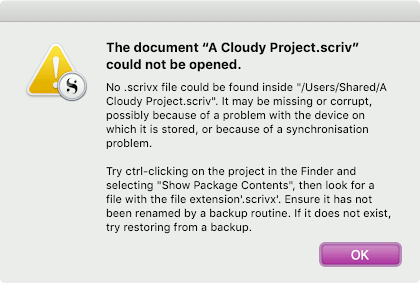
如果项目无法正常打开,或者部分内容丢失、显示过时,则可能是同步错误导致项目受损。您应该首先检查项目备份,看看是否有未损坏的版本。Scrivener 手册中有关于从备份恢复的详细信息。
Scrivener 通常能检测到文件未正确同步的情况。如果发现明显冲突,程序会在活页夹顶层创建一个名为"Conflicts"(冲突)的文件夹,并在其中创建冲突项目的副本。您可以逐一审查这些冲突内容,决定保留哪个版本,或者手动复制粘贴文本进行合并,然后将不需要的副本移至废纸篓。
直接同步的替代方案
如果您希望享受同步的便利,同时避免大部分技术风险,请参阅我们的 项目同步替代方法 一文。
关于外部文件夹同步的说明
外部文件夹同步功能的设计目的是让您能在其他程序中编辑文件,然后将更改同步回 Scrivener。切勿尝试使用外部文件夹同步来在多台电脑之间同步 Scrivener 项目——如果这样做,必将损坏您的项目并导致各种异常结果。
更多信息请参阅 Scrivener 手册中的 §14 云集成与共享 章节。