OneDrive 使用须知(Windows 8 和 11)
如果您的电脑运行的是 Windows 8 或 Windows 11,并且在打开保存在 OneDrive 中的 Scrivener 项目时遇到问题,请参考以下解决方案。
Windows 11
OneDrive 的文件按需下载(Files On-Demand)功能在 Windows 11 上默认启用。此功能可能导致保存在 OneDrive 中的 Scrivener 项目出现同步和打开问题,因为它会使项目文件夹中的某些文件对 Scrivener 不可访问。如果您在打开存储在 OneDrive 中的 Scrivener 项目时遇到困难,可以选择完全禁用 Files On-Demand 功能,或者将项目设置为始终保留在本地设备上。
完全禁用 Files On-Demand
- 右键点击任务栏右下角的 OneDrive 云图标,进入"设置"。
- 在"同步和备份"(Sync and backup)选项卡下,展开 高级设置(Advanced settings)部分。
- 在"文件按需下载"(Files On-Demand)标题下,点击 下载所有文件(Download all files)按钮。
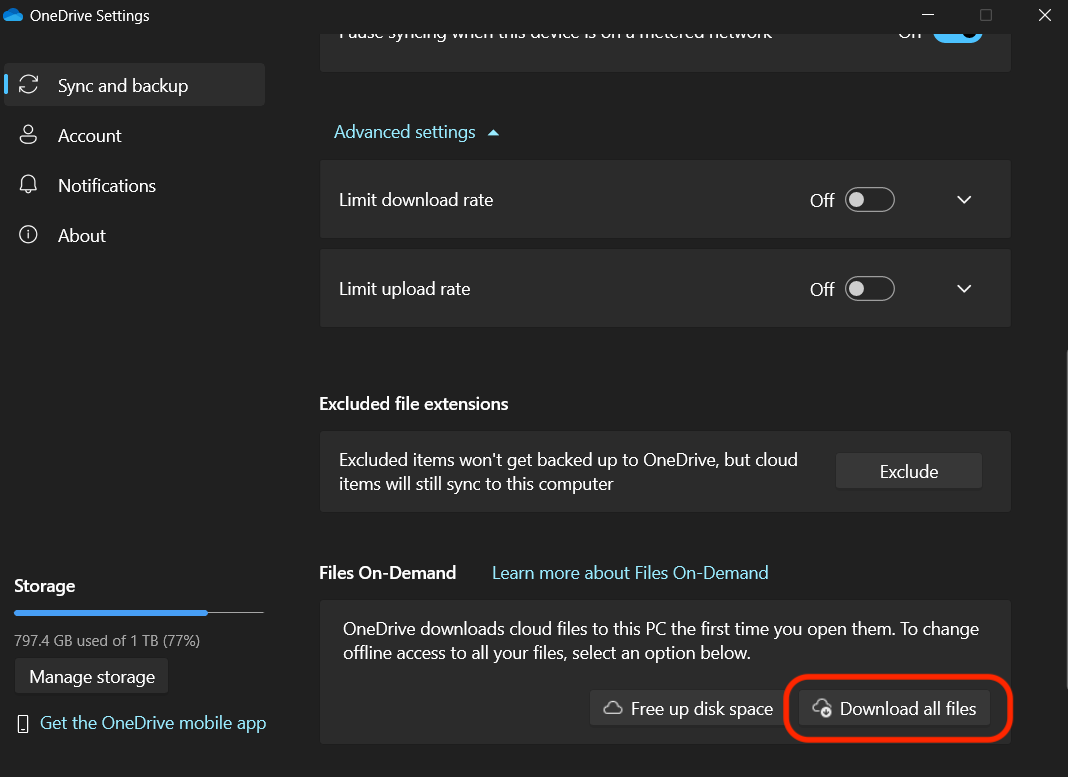
- 等待文件从云端下载完成。在文件资源管理器中,您可以观察 OneDrive 文件夹及其内部的文件。文件上的标记变为绿色实心并带白色对勾时,表示文件已可离线使用。
将 Scrivener 项目设为始终保留在设备上
如果您只想让 Scrivener 项目离线可用,其他内容仍然保留在 OneDrive 云端,请先在文件资源管理器中找到您的项目。Scrivener 项目是一个带有 .scriv 扩展名的文件夹。右键点击该文件夹,然后从右键菜单中选择 始终保留在此设备上(Always keep on this device)。
如果您有很多项目,可以考虑将它们全部放在一个专用文件夹中,然后将该文件夹设为始终保留在设备上。这样您就不需要对每个新建的项目都重复上述步骤。
Windows 8
Windows 8 上的 OneDrive 使用了一种叫做"智能文件"(Smart Files)的功能。与 Windows 新版本中的 Files On-Demand 功能类似,Smart Files 会阻止文件自动保存在本地硬盘上,这可能导致打开 Scrivener 项目出现问题。通常表现为错误提示"此项目与当前版本的 Scrivener 不兼容",但实际问题是某些项目文件对 Scrivener 不可访问。
要解决此问题,您可以让 Windows 将所有文件设为离线可用,或者配置 Scrivener 使其能够使用 OneDrive 文件。
配置 Windows 使所有文件离线可用
- 从屏幕右边缘向内滑动,然后点击"设置"。(如果使用鼠标,将鼠标指向屏幕右下角,向上移动鼠标指针,然后点击"设置"。)
- 点击"选项",然后开启 使所有文件离线可用(Access all files offline)。
配置 Scrivener 使其能使用 OneDrive 文件
-
在硬盘上找到 Scrivener 的安装目录。通常是以下路径之一:
C:\Program Files\ScrivenerC:\Program Files (x86)\Scrivener - 右键点击 Scrivener.exe 文件,从右键菜单中选择"属性"。
- 选择"兼容性"选项卡。
- 勾选 允许此程序使用 OneDrive 文件(Enable this program to work with OneDrive files)选项。
如果在 Windows 8 上仍然遇到打开项目的问题(例如提示项目"与此版本的 Scrivener 不兼容"),或者您的项目更改没有体现出来,我们建议切换到其他云同步服务。