存储和整理项目
Scrivener 首先是一个面向项目的工具。与数据库式软件不同,Scrivener 允许您创建和同时处理多个项目。因此,在文件系统中保持项目的有序组织非常重要。
Scrivener 项目在硬盘上存储为文件(Mac)或文件夹(Windows):
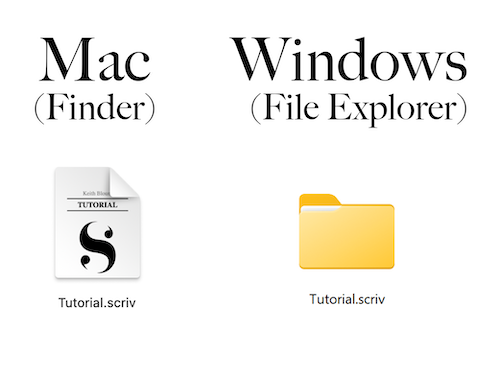
请注意,虽然 Scrivener 项目在 Mac 上看起来像单个文件,但实际上是一个包文件——看起来和行为都像单个文件的文件夹,包含项目运行所必需的子文件夹和文件。Windows 上虽然只与 .scrivx 文件交互,但整个文件夹构成了项目。它们必须一起移动、一起复制备份。
活动项目与备份副本
".scriv"文件或文件夹就是我们所说的"活动项目"——Scrivener 打开项目时交互和更新的文件包。每个项目同一时间应该只有一个活动副本,避免混淆哪个包含最新内容。
自动备份
Scrivener 内置了自动备份功能。默认情况下,每次关闭项目时会创建备份,保存到偏好设置/选项的"备份"选项卡中指定的位置。这是轮换式工作的——每创建新备份会覆盖最旧的。自动备份数量可在 3 到 25 之间调整。也可以通过 File ▸ Back Up ▸ Back Up Now 随时强制备份。
手动备份
即使有自动备份系统,仍建议手动备份项目。通过 File > Back Up > Back Up To... 选择自动备份文件夹以外的位置保存。记住,备份不仅在电脑出问题时有用,当您发现某个叙事方向不可行想回到早期版本时也同样重要。
活动项目的存储位置
确保活动项目存储在硬盘上可访问的位置,或兼容的云盘(如 Dropbox,但请参阅我们关于使用 Scrivener 与云同步服务的建议)。不应该:
- 将活动项目保存在外部驱动器上。如果只是担心硬盘故障,更好的做法是将备份存储在外部驱动器上。
- 将活动项目保存在与自动备份相同的位置。这可能导致项目被轮换备份覆盖。
保存与另存为
Scrivener 会自动保存您的工作。如果要手动保存,使用 File ▸ Save 而非 File ▸ Save As...。"另存为"不会用最新更改覆盖原始副本,而是创建全新副本。如果每次手动保存都使用"另存为",会创建多个活动项目副本导致混淆。"另存为"应保留给更改项目保存位置、重命名、发送给他人或区分旧版本时使用。
项目内的版本控制
也可以在同一项目内追踪不同草稿、更改和版本。请参阅在 Scrivener 中修改稿件了解内置版本控制功能的使用技巧。