Windows
在 MS Word 中重新格式化链接文本
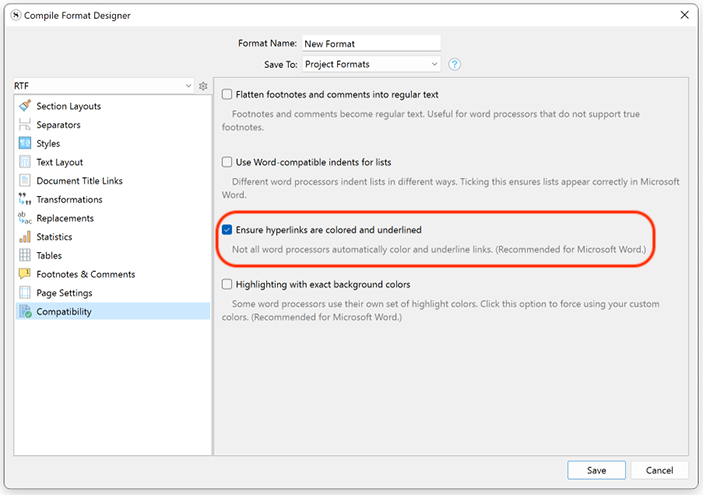
虽然 Scrivener 在编译为 RTF、DOC/DOCX 和 ODT 格式时会保留网页链接,但 Microsoft Word 并不总是能正确地将超链接格式应用到编译后文档中的链接文本。要在 Word 中强制应用链接样式,请在编译格式设计器的"兼容性"选项卡下,勾选"确保超链接带有颜色和下划线"选项。
如果您是从 Scrivener 复制粘贴而非编译,可以在 Word 中通过以下步骤应用超链接样式:
- 在 Word 中,按
Alt+F9显示文档中的域代码。 - 在"查找/替换"窗口中,在搜索字段输入
^dhyperlink。 - 点击"替换"字段,然后点击"更多"按钮展开选项。点击"格式",从弹出菜单中选择"样式"。选择超链接样式并点击"确定"。
- 使用"替换"或"全部替换"按钮将超链接样式应用到文档中的所有超链接。
- 完成替换后,可以通过
Alt+F9快捷键隐藏超链接域代码,恢复正常显示。