云同步
打开 Dropbox 中的项目时出错
如果您在打开项目时遇到以下错误提示:项目的某些内容不可访问、文件"数据长度为零",或者项目"似乎是旧格式,但在其中找不到 binder.scrivproj 文件",您可能需要调整 Dropbox 的同步设置,确保项目存储在 Dropbox 文件夹的本地位置,而非仅存储在线上。(如果您没有使用 Dropbox 但仍然遇到这些错误,请联系技术支持。)
请按照以下步骤解决此问题。请注意,截图来自 Mac 系统,但操作步骤在 Mac 和 Windows 上是相同的。
- 打开访达(Mac)或文件资源管理器(Windows),在左侧边栏中选择 Dropbox 文件夹。
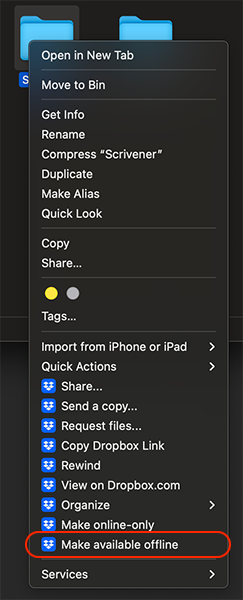
- 右键点击存放 Scrivener 项目的文件夹,在菜单底部的 Dropbox 服务选项中选择 设为离线可用(Make available offline)。这将强制 Dropbox 将该文件夹中的所有内容下载到电脑本地存储中。
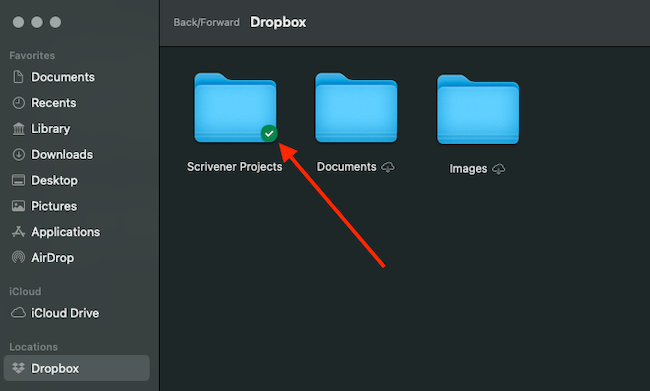
- Dropbox 完成下载文件夹及其内容到本地后,您应该会看到文件夹和其中的项目上出现绿色标记。此时应该可以正常打开项目了。
防止将来再次出错
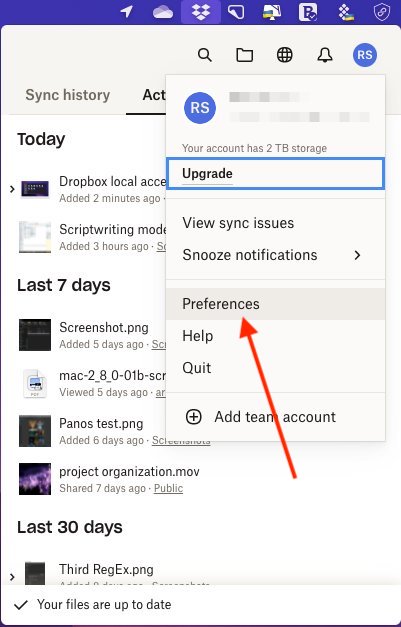
为了避免以后出现此问题,我们建议检查您的 Dropbox 设置,确认新文件默认是仅存储在线上还是保存在本地电脑上。具体方法是:点击 Mac 菜单栏或 Windows 任务栏中的 Dropbox 图标,选择您的头像,然后选择 首选项(Preferences)。
在弹出的窗口中,选择"同步"(Sync)选项卡,查看 新文件默认设置(New files default)下拉菜单中的设置。
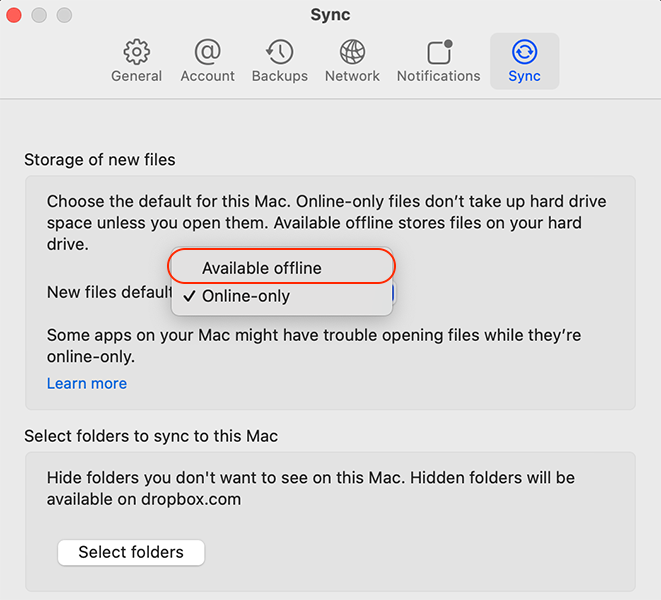
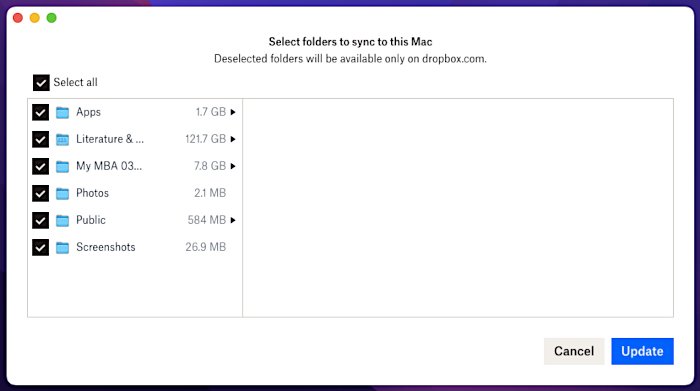
您也可以点击 选择文件夹(Select Folders)按钮,选择哪些文件夹保留在本地存储中(如果您只想本地保留少量内容的话)。