macOS 故障排除
重置偏好设置
Mac 软件遇到的许多问题都可以通过重置程序的偏好设置来解决。这是因为 Mac 的偏好设置写入器偶尔会出现故障,导致偏好设置文件损坏,进而引起程序不稳定甚至无法启动。重置偏好设置被认为是遇到问题时明智的"第一步",同时建议重启电脑以创建干净的工作环境。
保存设置(仅限 Scrivener)
如果您更改了大量应用偏好设置且不想丢失,可以在重置前保存。如果可以打开 Scrivener,使用 Scrivener ▸ Settings… 命令(macOS 12.0 或更早版本为 Scrivener ▸ Preferences…),点击底部的 Manage... 下拉菜单,选择 Save Preferences as Preset。
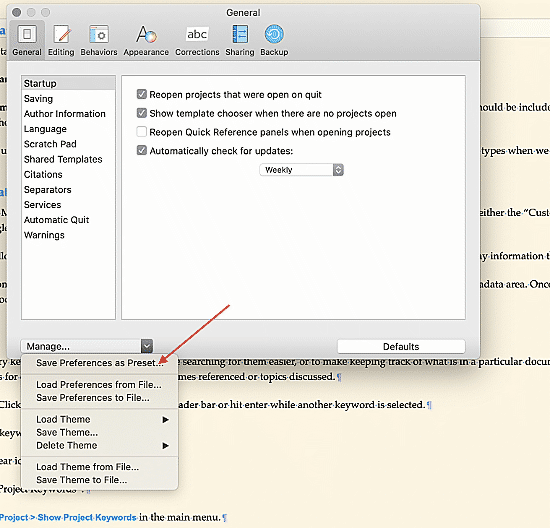
如果无法打开 Scrivener,我们使用的重置方法会保留将偏好设置文件拖回正确文件夹的选项(前提是重置偏好设置未能解决问题)。
找到偏好设置文件夹
偏好设置存储在以下两个可能位置之一,取决于购买渠道。复制相应路径,下一步将用到它:
- 官网直购版 Scrivener 或 Scapple:
~/Library/Preferences - Mac App Store 版(Scrivener):
~/Library/Containers/com.literatureandlatte.scrivener3/Data/Library/Preferences - Mac App Store 版(Scapple):
~/Library/Containers/com.literatureandlatte.scapple/Data/Library/Preferences
移除偏好设置文件
- 继续之前,请关闭软件。
-
点击 Dock 中的 Finder 图标。
-
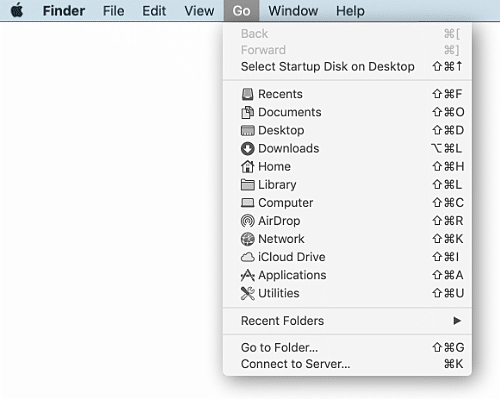
使用
Go ▸ Go to Folder...菜单命令,将上一步的路径粘贴到对话框中,点击 Go 按钮。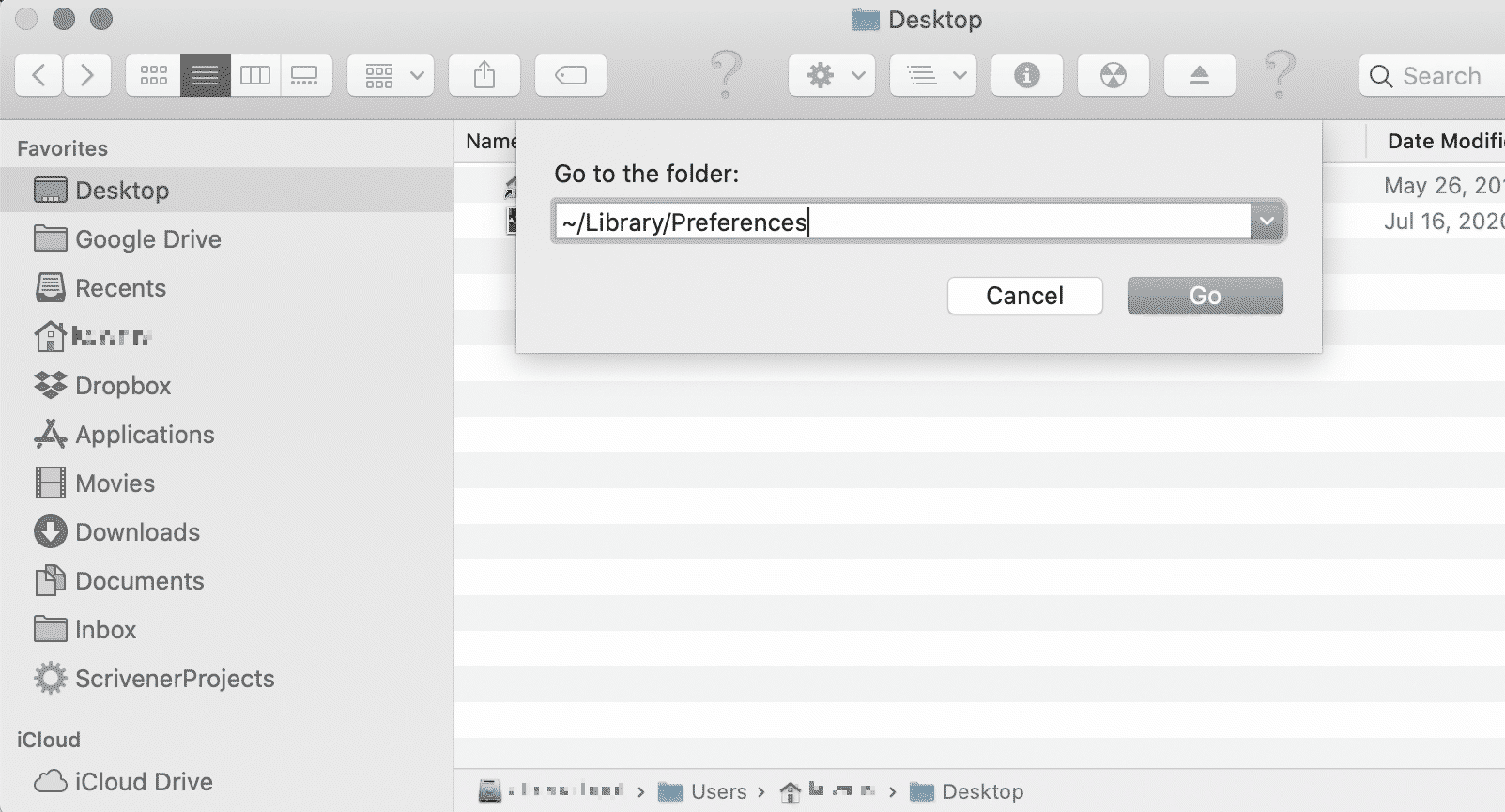
-
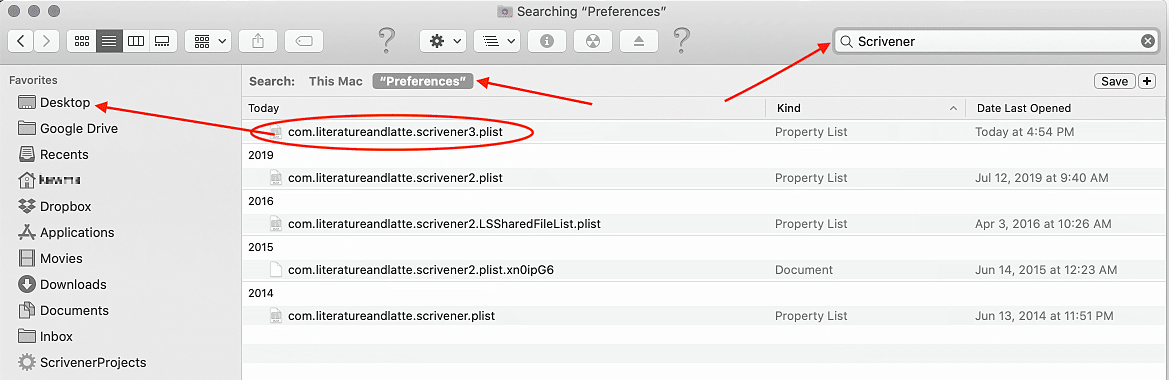
找到需要重置的软件对应文件:
- Scrivener:com.literatureandlatte.scrivener3.plist
- Scapple:com.literatureandlatte.scapple.plist
-
将文件移到临时位置(如桌面)。如果重置偏好设置不能解决问题,可以将这些文件拖回 Preferences 文件夹以恢复设置。
- 重启 Mac,确保系统刷新偏好设置文件的所有缓存。
- 打开软件。
此时检查问题是否仍然存在。如果是,请联系技术支持,并说明您已尝试重置偏好设置。
恢复设置和最近项目
一切将恢复为"出厂默认值",之前打开过的项目不会自动加载或显示在最近项目菜单中。这不意味着您的作品丢失了!只需通过 Finder 手动打开文档,下次打开软件时最近文档列表就会重建。
恢复 Scrivener 偏好设置
使用偏好设置面板中的 Manage... 按钮,选择 Load Preferences from Preset 子菜单来加载之前备份的偏好设置。
建议恢复后检查问题是否消失。某些问题可能由特定设置本身引起。如果问题在恢复偏好设置后再次出现:
- 使用 Manage... 按钮选择 Save Preferences to File...,保存到方便的位置。
- 联系技术支持 mac.support@literatureandlatte.com,附上偏好设置文件并说明问题。
- 此时需要再次重置偏好设置,并手动重建设置而非使用预设。建议删除预设以避免将来误用。