功能与用法
项目模板和文档模板
内置模板
首次打开 Scrivener 或使用"文件"菜单的"New Project..."命令时,会看到项目模板窗口:
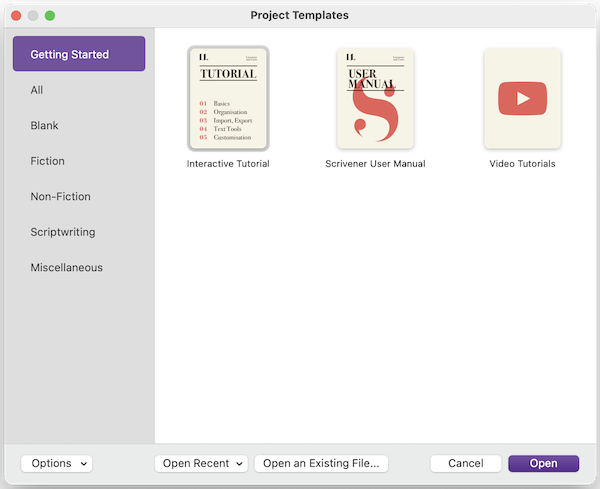
此窗口包含所有入门模板,如小说、纪录片脚本、诗歌甚至食谱集。这些模板完全可自定义,旨在为您提供起点,引导您在 Scrivener 中组织和写作特定形式的作品。
项目模板 vs 文档模板
项目模板是预填充的 Scrivener 项目,包含对开始特定类型稿件有用的内容。文档模板是在项目内部创建的可分配模板状态的文档。
大多数内置模板中,活页夹有一个"Templates"文件夹,其中的文档带有小"T"图标。放入此文件夹的任何文档都会被分配模板状态。
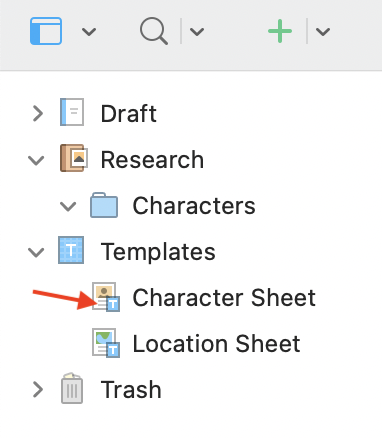
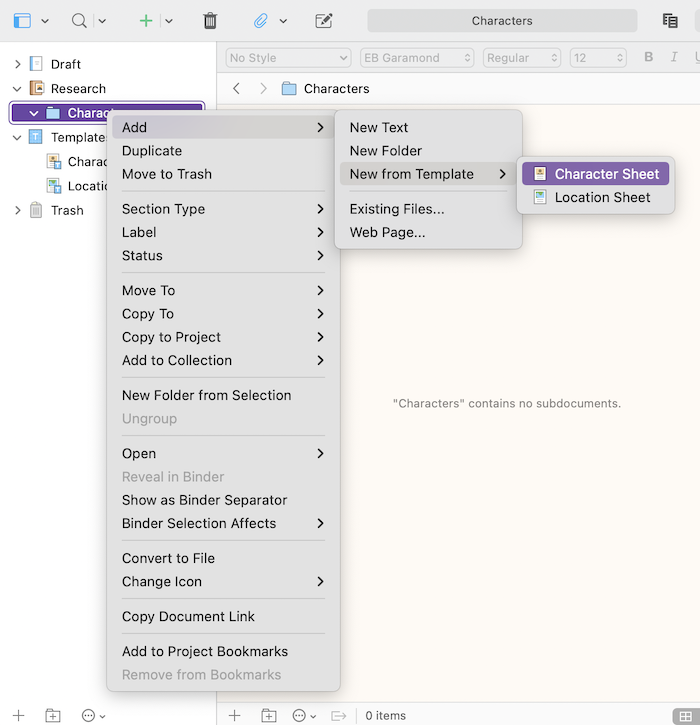
文档模板很适合需要重复使用相同结构的场景。例如写系列作品时,可创建包含角色采访问题的模板文档。
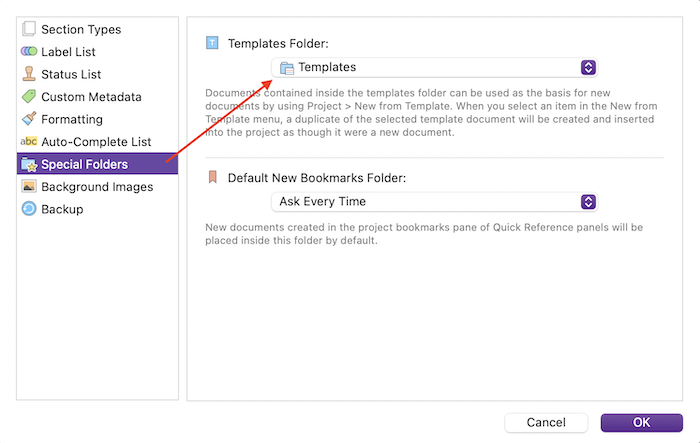
如果项目没有预设的"Templates"文件夹,可以自行创建并在 Project > Project Settings > Special Folders 中指定。
创建自定义模板
- 创建一个包含所需起始元素的新项目(文件夹、文件、文档模板、参考资料、外部书签等)。
- 项目准备好后,前往
File > Save As Template...,为模板命名并分配类别和图标。 - 模板将出现在项目模板窗口的相应类别下。
创建后可随时右键点击模板选择 Edit Template Info... 更改名称、图标或类别。要更改模板内容,从该模板创建新项目,修改后再次保存为同名模板即可覆盖。
下载和导入模板
- 下载模板后确保已解压缩。
- 在 Scrivener 中打开
File > New Project...。 - 点击 Options 下拉菜单,选择 Import Templates...。
- 选择 .scrivtemplate 文件并点击 Import。
iOS 版模板
项目模板在 iOS 版不可用,需要在桌面版创建后同步到 iOS 设备。文档模板必须保存在"Research"文件夹内设置为"Templates"的文件夹中。在该文件夹上左滑,点击"More",再点击"Set as Templates Folder"即可。