iOS
更快同步的技巧
首次同步项目
首次同步时,所有文件需要从桌面上传到 Dropbox,然后 iOS 版需要全部下载。对于大型项目可能需要很长时间。以下方法可以避免等待:基本思路是在同步前通过 USB 或本地 WiFi 将项目复制到 Dropbox 和设备上。
- 按照说明设置 Dropbox 同步(如尚未设置)。
- 在桌面上将大型项目拖入同步文件夹,让它在后台上传。
- 将 iOS 设备连接到电脑,打开 Finder 或 iTunes:
- 在侧边栏选择设备,选择"Files"。
- 在 Scrivener 文件夹中,将项目拖入其中。
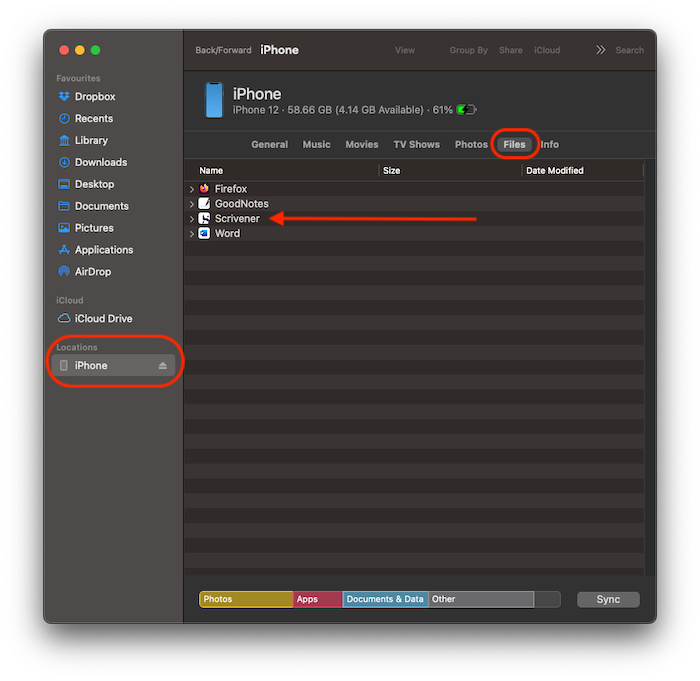
- 项目现在在 Scrivener iOS 版的"On My iPhone/iPad"区域。点击
Edit,用拖拽把手将项目移到 Dropbox 标题下,然后点击同步按钮。
由于同时将项目复制到了设备和 Dropbox,同步结果将是无需传输任何文件。之后的同步性能将与编辑量成正比。
只同步需要的项目
每个项目都占用设备存储空间,同步需要时间和带宽。建议选择一个只放进行中作品的 Dropbox 文件夹进行同步,而非同步所有项目。
保持同步文件夹整洁
指定同步文件夹内的所有内容都会下载到设备,即使不是 Scrivener 项目。建议只在同步文件夹中放置 Scrivener 项目。