iOS
自定义 iOS 编译设置
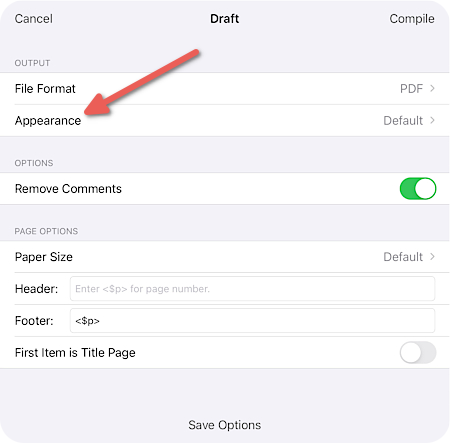
在 Scrivener iOS 版中编译项目时,可以通过选择"格式"来自定义最终文档的外观和排版。在编译对话框顶部点击 Appearance 按钮查看格式列表。
开箱即有五种格式:
- Manuscript (Courier)
- Manuscript (Times)
- Modern
- Palatino Book
- Script
也可以设为"Default"——文本将按编辑器中的原样输出。
创建自定义编译格式
最简单的方式是复制一个默认格式:
- 在编译界面点击 Appearance。
- 点击右上角
Edit。 - 选择一个默认格式。
- 点击底部的复制按钮。
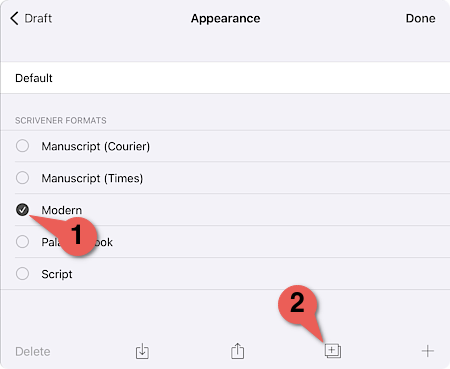
- 选择保存位置:On my iPad | Dropbox(所有项目/设备可用)或 In Project(仅当前项目)。
"外观编辑器"将出现,包含 YAML 格式的易读文本描述当前格式。点击"Done"按钮旁的问号可查看所有可用命令列表。
编辑格式
- 在 Appearance 界面点击右上角
Edit。 - 点击要编辑的格式右侧的 ⓘ 按钮。
更多功能包括创建 Markdown 导出格式、更改字体、设置页边距和对页等。可随意实验!