iOS
更改 Dropbox 同步文件夹
在设置 Dropbox 同步步骤中,我们使用了 Scrivener 建议的默认文件夹 ~/Dropbox/Apps/Scrivener。但您完全可以使用自己的 Dropbox 子文件夹。
首次关联 Dropbox 时,选择"Other"然后选择您创建的文件夹即可。
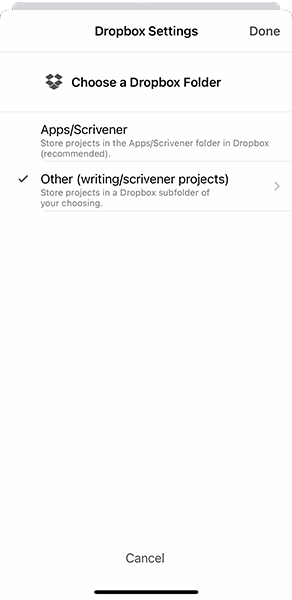
您还可以在选择的同步文件夹内使用子文件夹存放项目。iOS 版不会显示子文件夹本身,但会列出其中的所有 Scrivener 项目。
要随时更改已关联的 Dropbox 文件夹:
- 在 Scrivener iOS 版的项目列表上方点击
Edit。 - 点击底部工具栏出现的齿轮按钮。
- 点击
Dropbox Settings。 - 选择"Other",然后选择其他 Dropbox 文件夹。
- 点击
Done。
系统会询问是否要从设备删除当前已同步的项目(不会从 Dropbox 删除),然后下载新文件夹中的项目。