iOS
在 iOS 上更改格式和设置默认格式
默认情况下,在 Scrivener iOS 版中新建文档时,文本使用 Palatino 13pt 字体、1.2 行距,每段开头缩进。您可以更改此格式,也可以设置自己的默认格式。
更改文档格式
- 从项目列表中选择项目,然后从活页夹中选择文档打开编辑器。
- 点击编辑器将光标聚焦其中。如有需要更改格式的文本,先选中该文本。
- 点击画笔图标打开格式面板。iPad 上在编辑器上方工具栏中;iPhone 上在键盘上方。
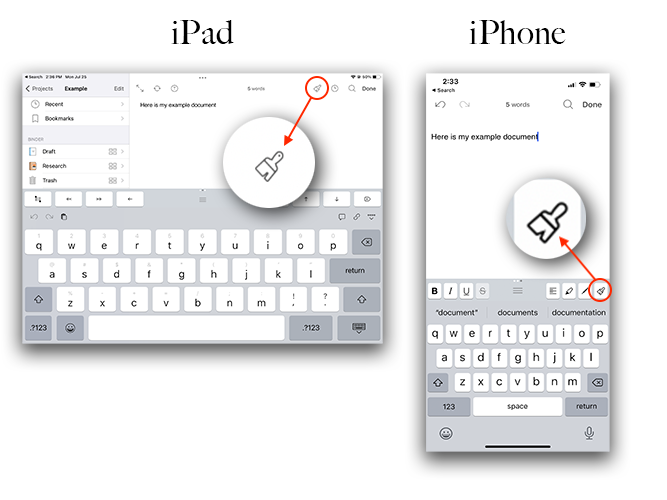
如果 iPhone 上看不到键盘上方的按钮行,请前往 iOS 设置 > Scrivener > Editor,开启"Keyboard Row"。 - 在格式面板中调整 Style、Indents 和 Spacing 选项卡下的设置。这些更改仅影响当前文档。
更改项目的默认格式
- 按上述步骤调整好格式。
- 在格式面板打开状态下,点击 Style 选项卡,然后点击 Formatting Options。
- 点击 Set as Default Formatting。
现在创建新文档并开始输入时,文本将使用您设定的格式。