功能与用法
如何设置项目的默认格式
注意:我们也有关于此主题的视频教程。
设置默认格式
- 在编辑器中打开一个文档,使用格式栏设置字体、字号、行高等。
- 对格式满意后,在编辑器中输入一些文本。
- 选中输入的文本,使用
Format ▸ Make Formatting Default菜单命令。 - 系统会询问是否要将此格式应用于今后所有项目还是仅当前项目。选择您的首选选项。
完成!现在项目中创建的所有新文档都将使用相同的格式。
将现有文档转换为默认格式
设置默认格式只影响之后创建的文档。要转换现有文档,在活页夹中选择文档,使用 Documents ▸ Convert ▸ Text to Default Formatting... 命令。弹出窗口中可选择要转换和保留的元素。
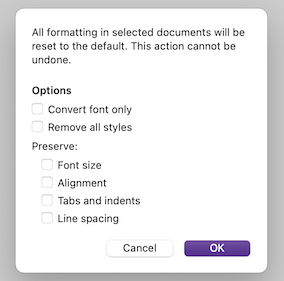
如果不选择 Remove all styles,已分配样式的文本将不被转换。标记了保留格式的文本也不会被修改。
格式设置的位置
默认格式也可在 Mac 的 Scrivener ▸ Settings... ▸ Editing ▸ Formatting 或 Windows 的 File ▸ Options... ▸ Editing ▸ Formatting 中调整。这些设置适用于所有项目,除非在 Project ▸ Project Settings... ▸ Formatting 中勾选了为此项目的新文档使用不同的默认格式。