功能与用法
如何为稿件添加前言
一个常见问题是如何在稿件中添加前言、序言或其他"引言"材料,而不让这些内容获得"Chapter"标题(否则可能导致实际章节从"第二章"开始)。
第一步是创建一个与章节标题不同的节类型。如果不熟悉节类型和节布局的工作方式,建议先观看视频教程。
- 前往
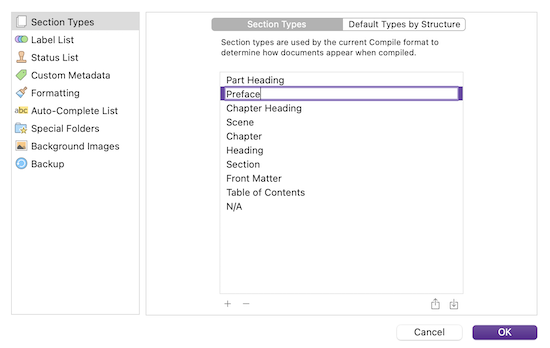
Project ▸ Project Settings。 - 在"Section Types"下,点击面板左下角的"+"按钮添加新类型。
-
将新节类型命名为"Preface"(或其他合适的名称)。
-
关闭项目设置窗口,找到活页夹中包含前言文本的文件夹或文档。打开检查器的元数据面板(行李标签图标),从节类型菜单中选择新创建的类型。
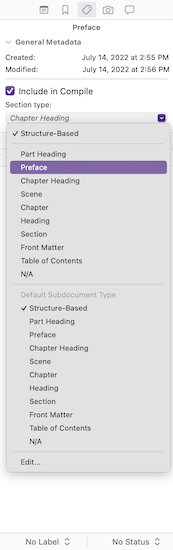
现在已告诉 Scrivener 此文本与其他章节不同。接下来为前言节类型分配一个节布局:
- 前往
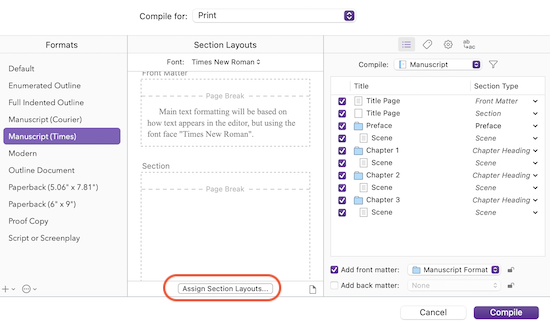
File ▸ Compile…,确保选择了编译格式(如"Manuscript (Times)")和输出格式。 -
点击中间面板底部的 Assign Section Layouts… 按钮。
- 从左侧节类型菜单中选择"Preface"。
- 在右侧选择"Heading"节布局。
-
点击 OK。
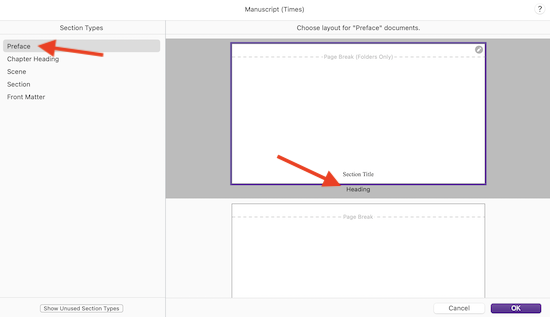
这样就告诉 Scrivener,对于该格式,"Preface"节类型的文档只显示文档标题,而非"Chapter #"。
现在可以编译文档了。请注意,每种要编译的文件格式都需要重复最后一组步骤。